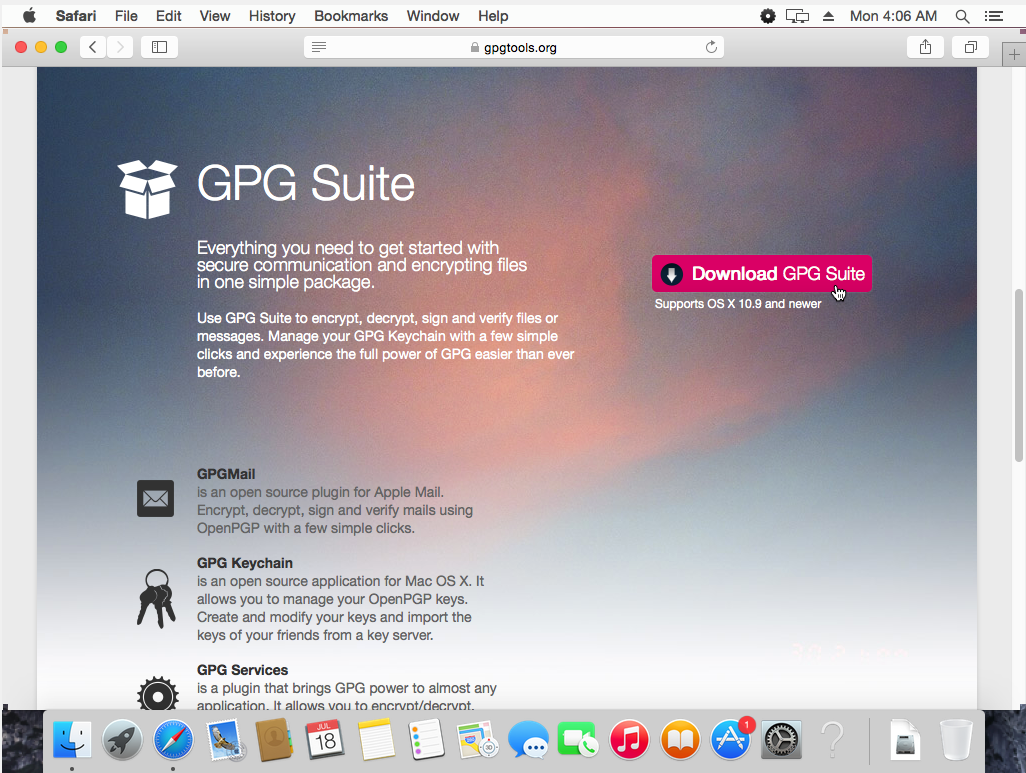
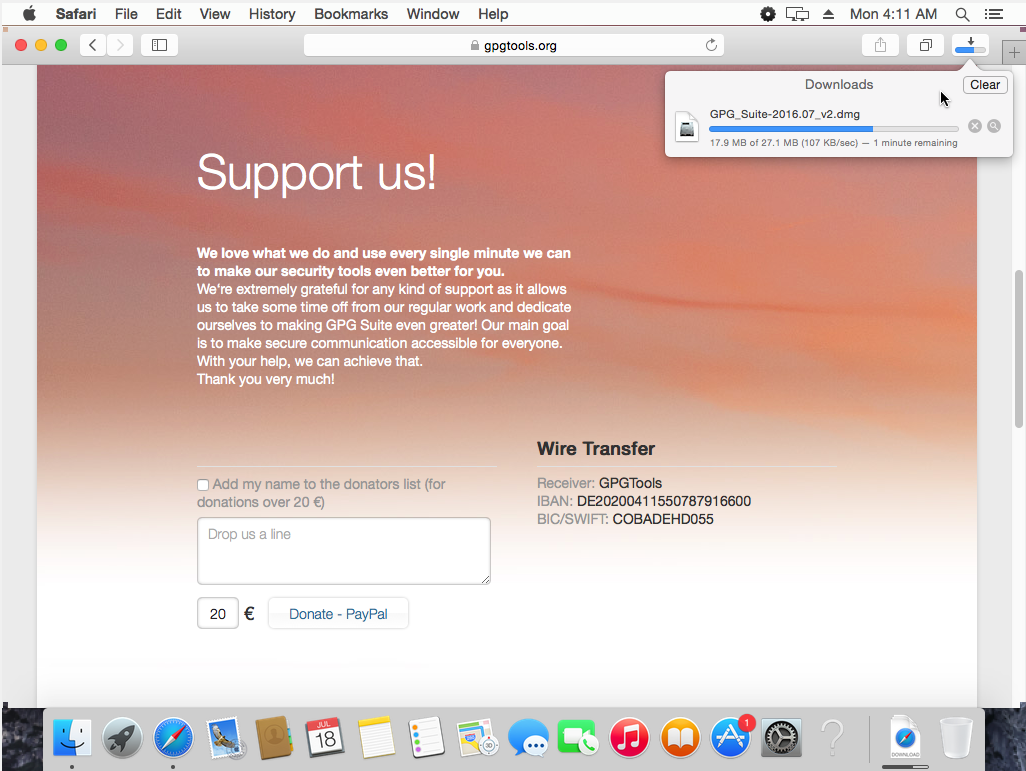
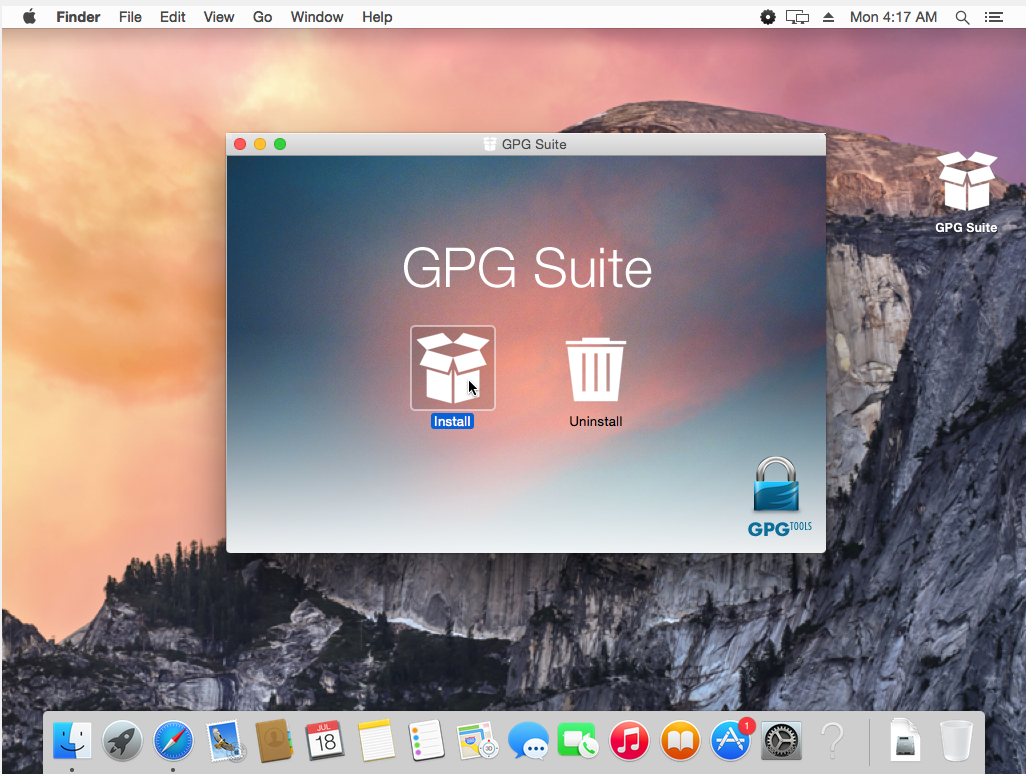
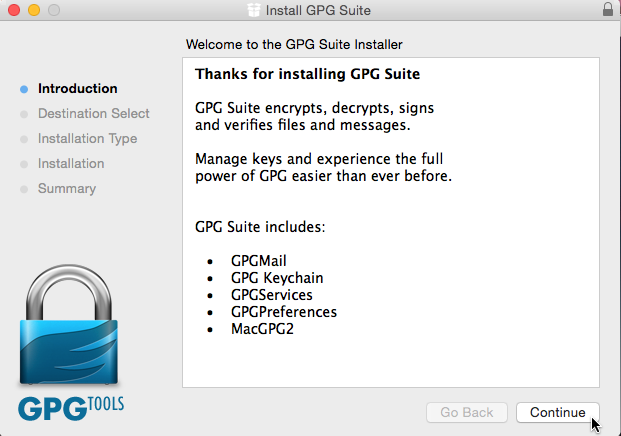
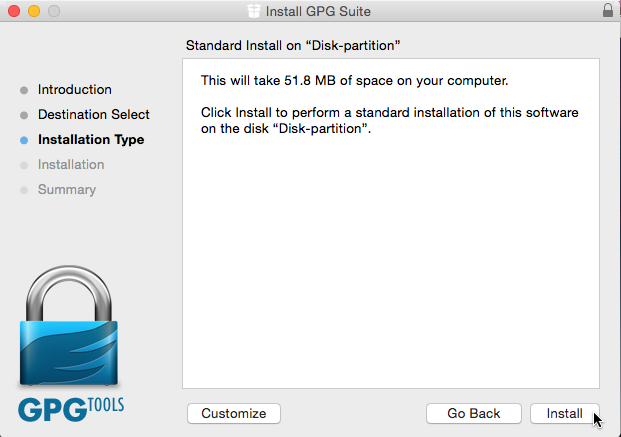
Figure 4: Prođite kroz jednostavan proces instalacije..
Figure 5: standardna instalacija će uraditi sve potrebno za vas automatski.
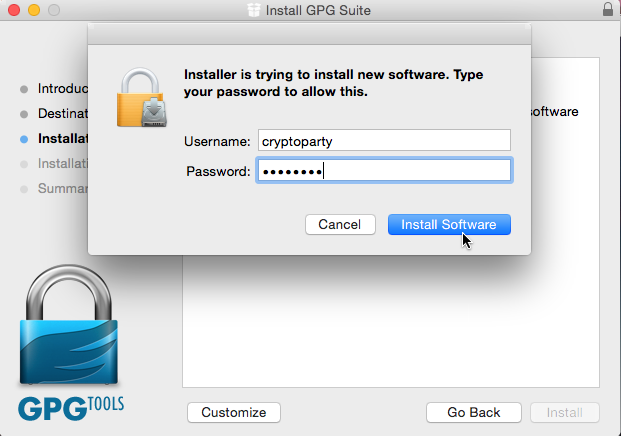
Figure 6: Naravno, tražiće vam šifru korisnika sistema kako bi se program instalirao.
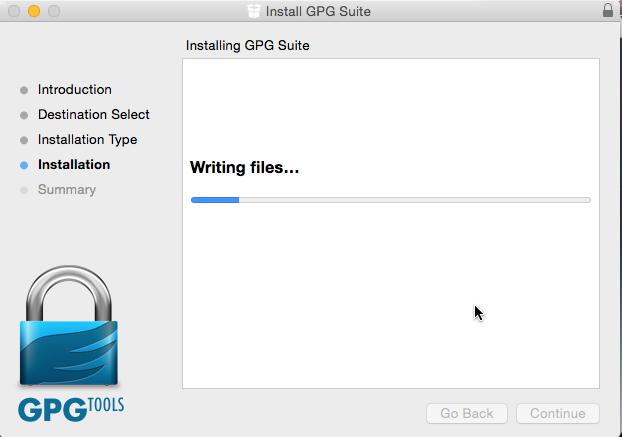
Figure 7: I kada završi sa upisom podataka proces instalacije je gotov.
2.1 Generisanje GPG ključeva
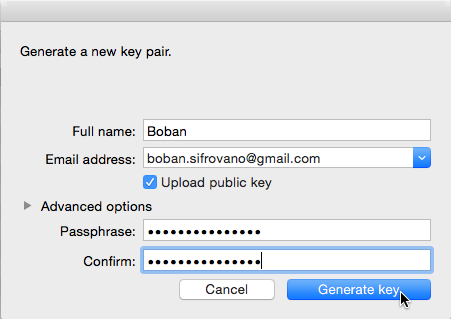
Figure 8: Sada unesite email adresu za koju generišete ključeve i podesite šifru za te ključeve Ovu šifru morate zapamtiti ili zapisati negde, jer će vam trebati da bi ste dešifrovali primljene šifrovane poruke.
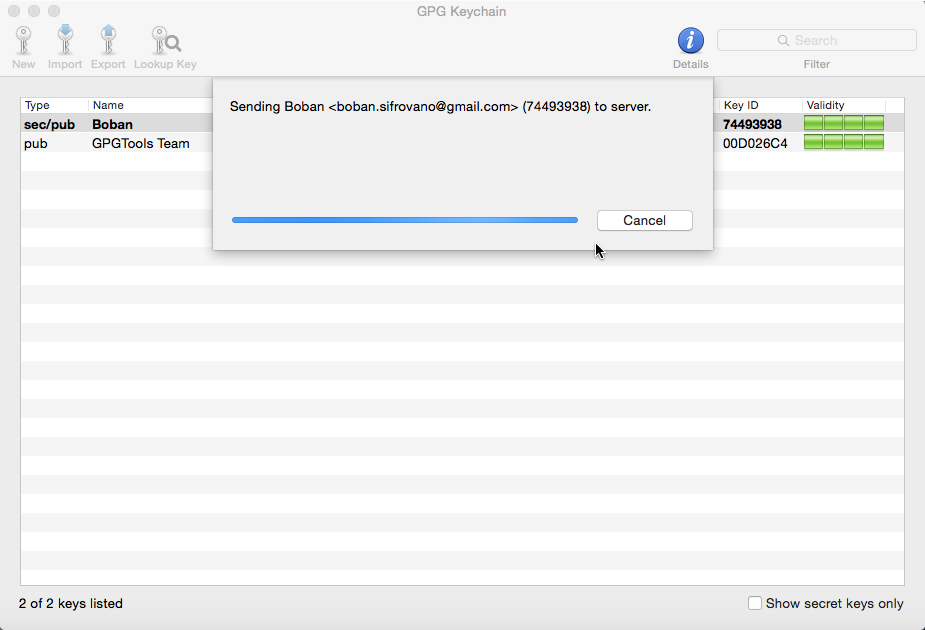
Figure 9: Kada i to završite, Gpgtools će vaš novi javni ključ poslati na server javnih ključeva kako bi drugi ljudi koristili taj javni ključ da vam pošalju šifrovane poruke.
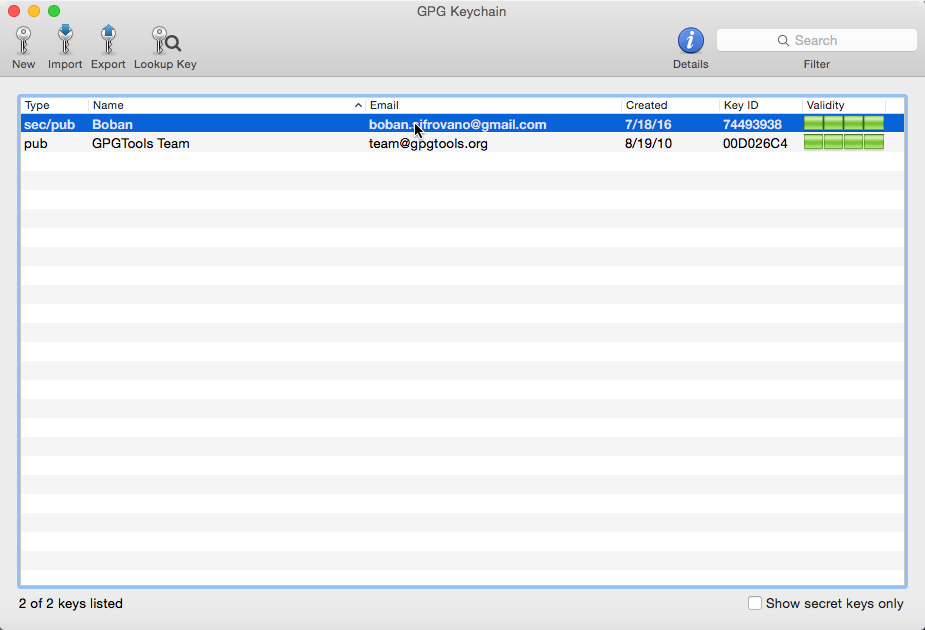
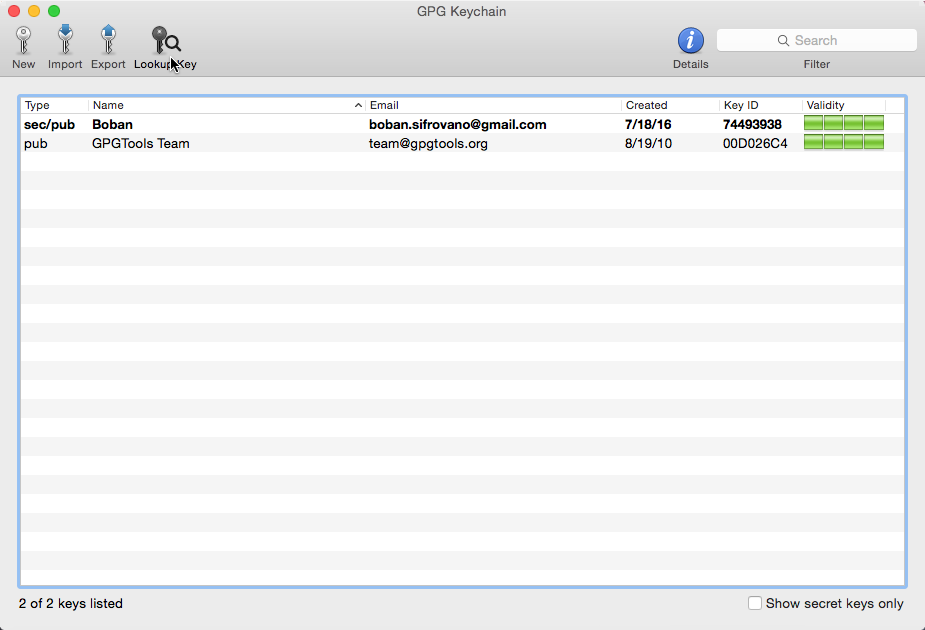
Figure 10: Vaš novi ključ će biti prikazan u bazi ključeva. GpgTools bazi ključeva.
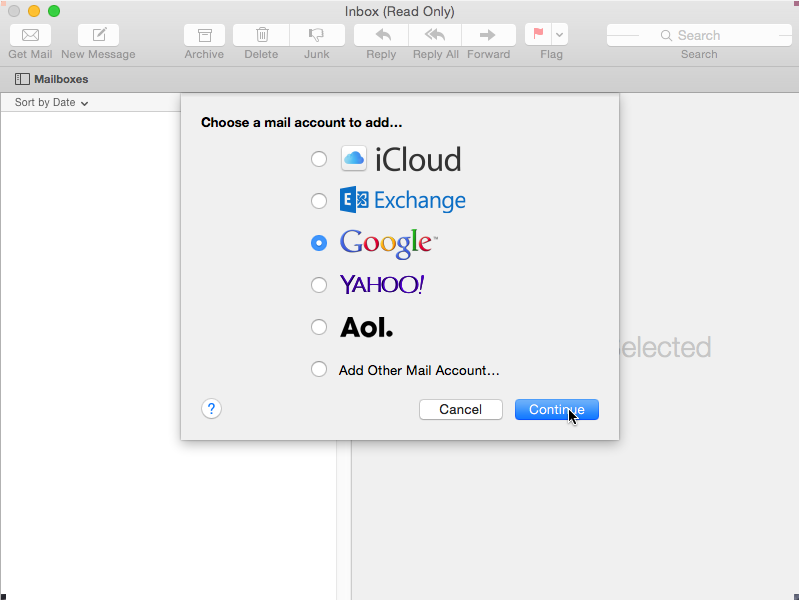
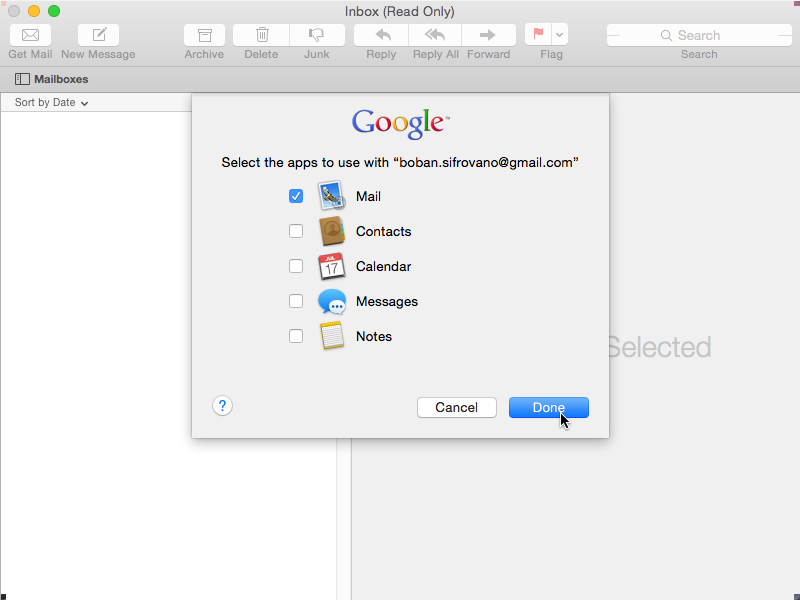
Figure 11: Sada je potrebno da podesimo i mejl klijenta za isti mejl nalog za koji smo kreirali ključeva, ukoliko to već nismo ranije uradili.
Figure 12: Konkretno mi koristimo Gmail u ovom uputstvu, a vi podesite za vašeg mejl provajdera.
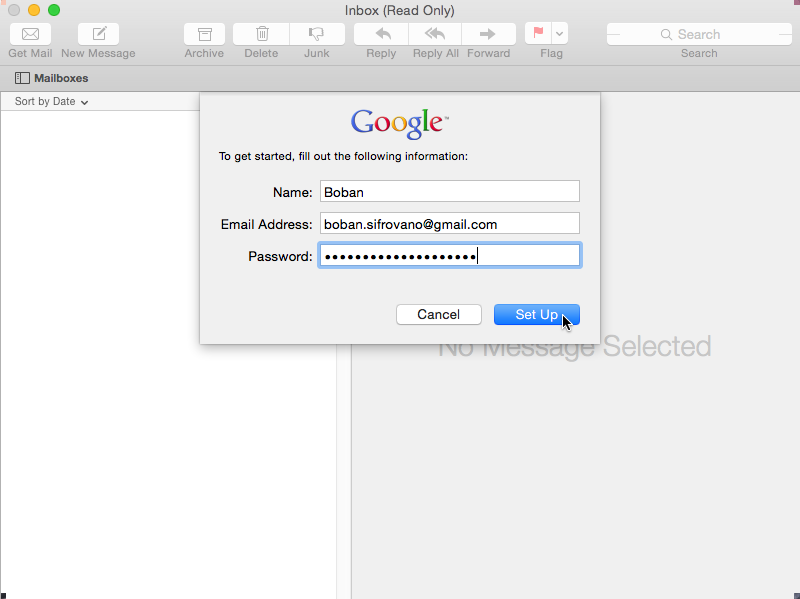
Figure 13: Podesite istu mejl adresu kao onu za koju ste kreirali ključeve.
Figure 14: Koristimo mejl naravno.
Figure 15: Sada će mo pokušati da napišemo šifrovanu poruku.
3. Šifrovanje poruke primaocu pošte
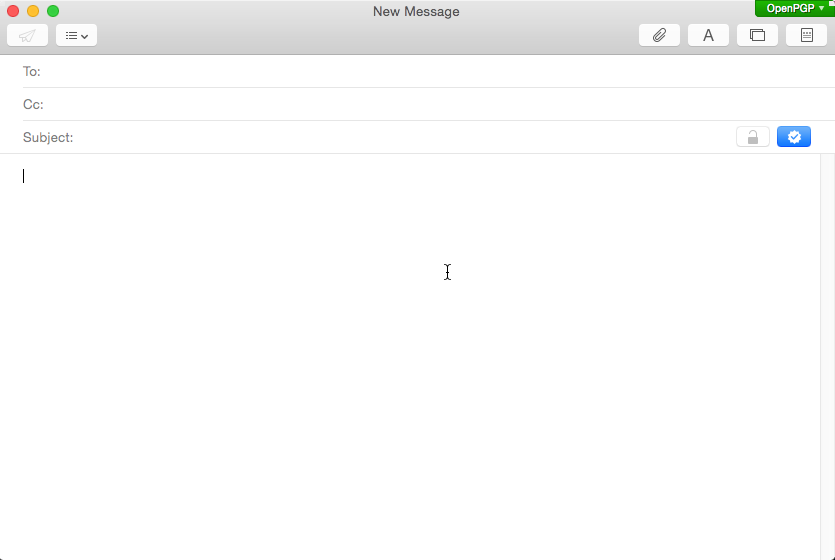
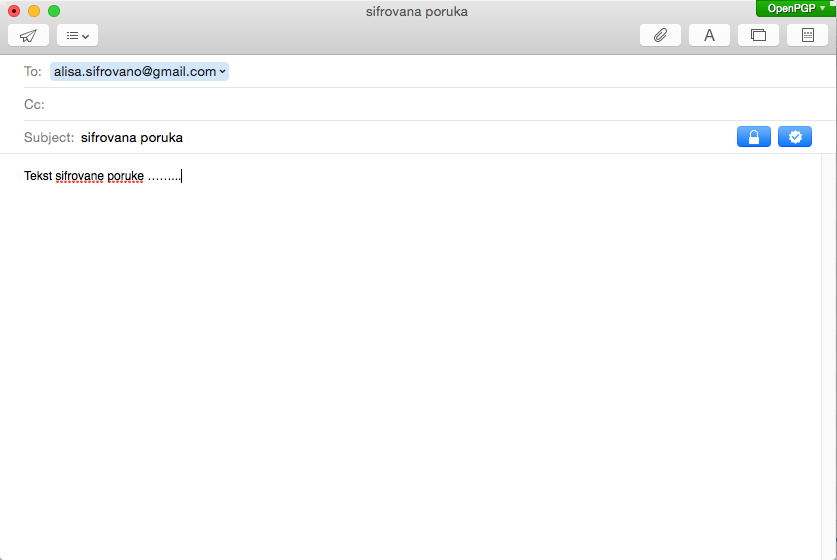
Figure 16: Primetite kako u gornjem desnom uglu prozora za sastavl- janje poruke ima zeleni pravouganik sa zankom OpenPGP. To znači da je Gpgtools integrisan u mejl kljijenta. Takođe primetite da je sivi katanac otključan. Da bi šifrovali poruku za nekog primaoca, prvo moramo imati njegov javni ključ (ako primaoc koristi GPG tj. ima svoje ključeve)
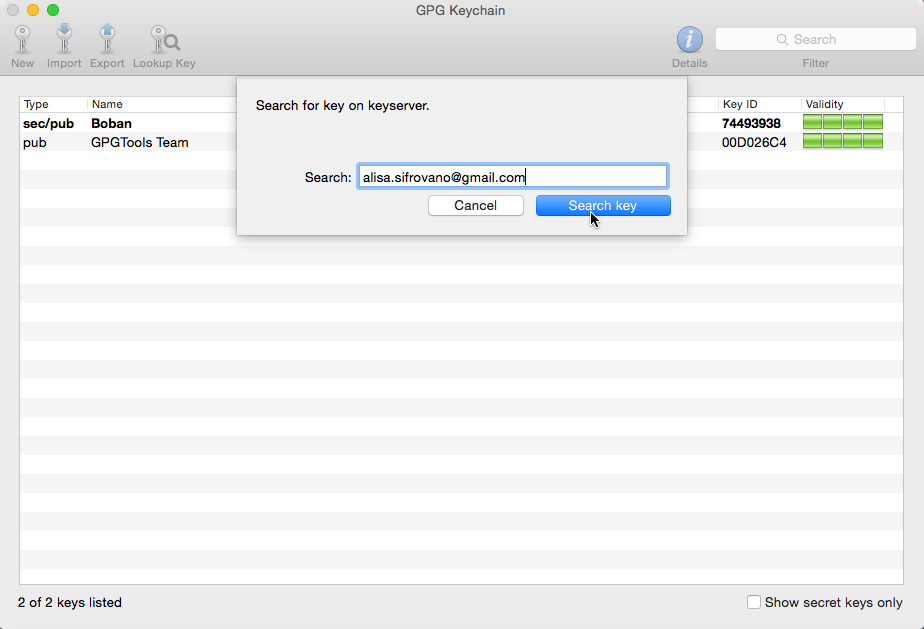
Figure 17: Pa ponovo otvaramo Gpgtolls kako bi smo iz njega tražili javni ključ osobe kojoj šifrujemo mejl.
Figure 18: Tražimo ključeve.
Figure 19: Unosimo mejl adresu ongoa čiji nam javni ključ treba, tj onome kome pišemo.
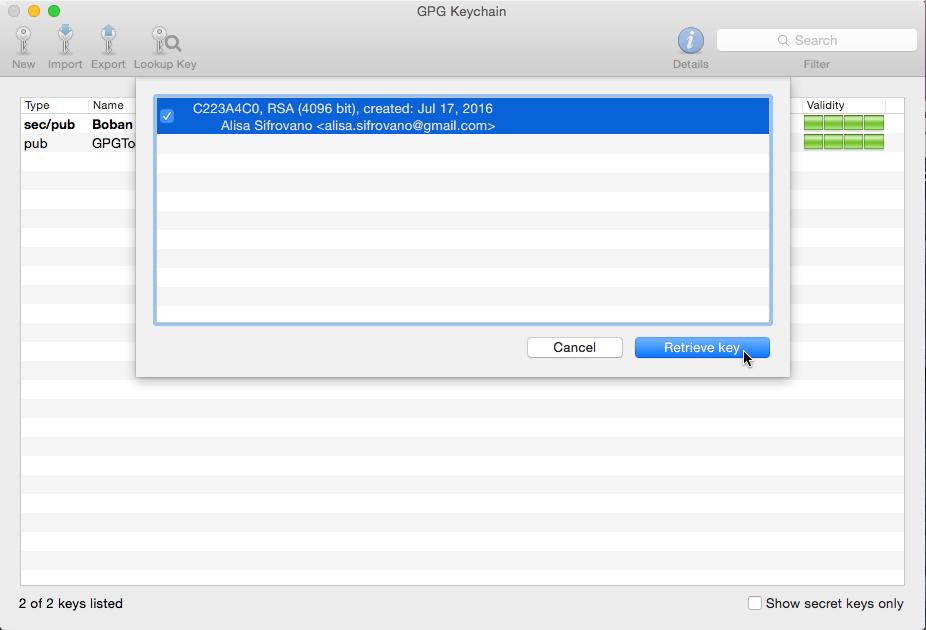
Figure 20: ako ključ postoji, biva pronađen i mi ga preuzimamo.
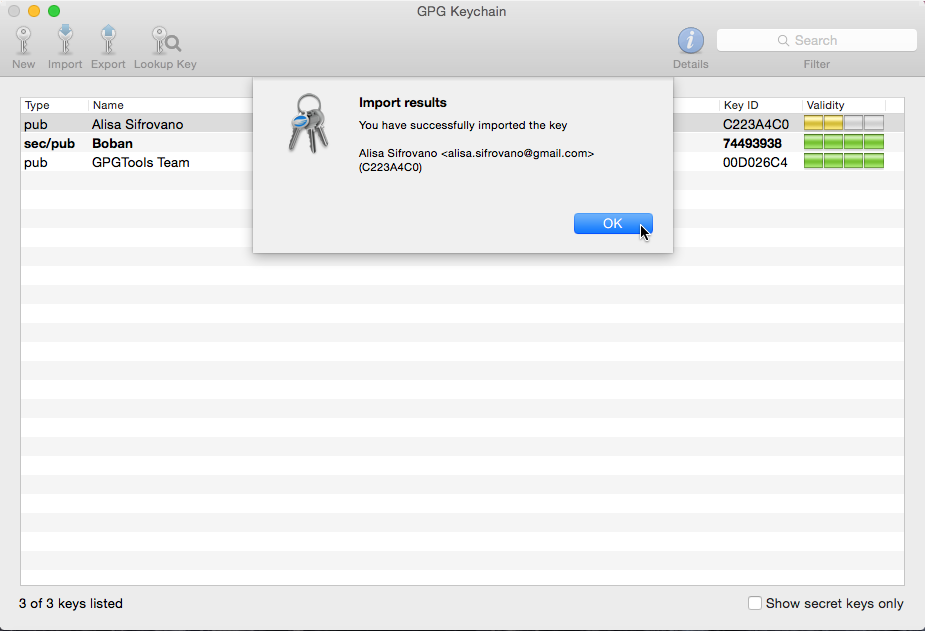
Figure 21: Poruka o uspešnom pribavljanju javnog novog javnog ključa.
FFigure 21: Poruka o uspešnom pribavljanju javnog novog javnog ključa.
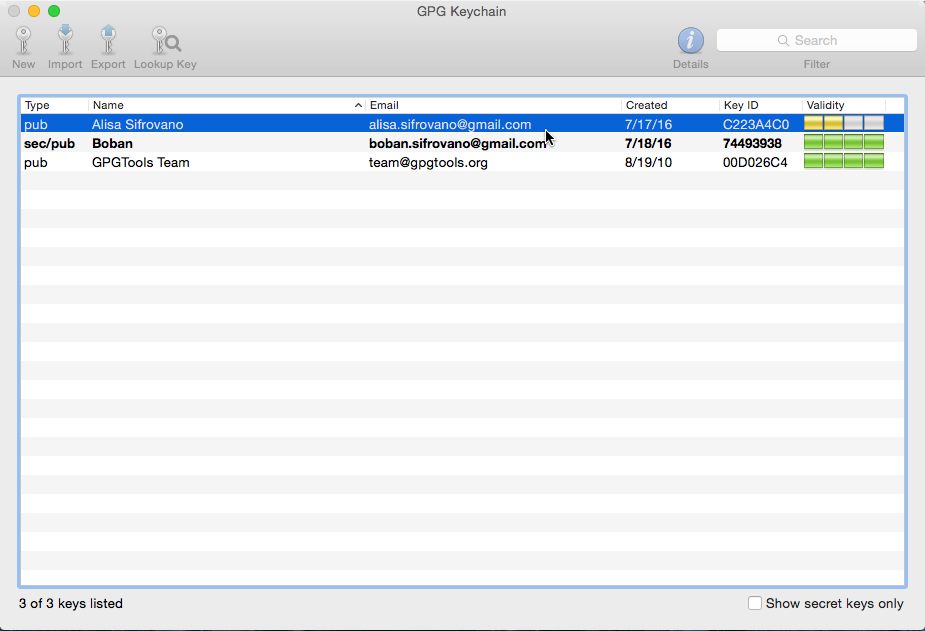
Figure 22: Videće te novi ključ u Gpgtools programu.
Figure 23: I sada kada se vratimo na sastavljanje našeg šifrovanog mejla,posle unosa adrese primaoca poruke, videće te da se katanac promenio u plavu boju i da sada poruka mož da se šifruje.
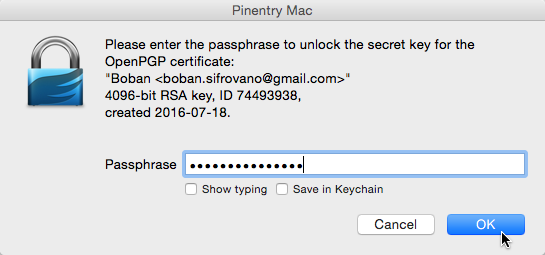
Figure 24: Kada završite pisanje poruke i kliknete na dugme za slanje (ikonica papirnog aviončića), tražiće vam šifru za GPG, kako bi otključao vaš tajni ključ i njime digitalno potpisao poruku koju šaljete.
4 Šta vidi mejl provajder
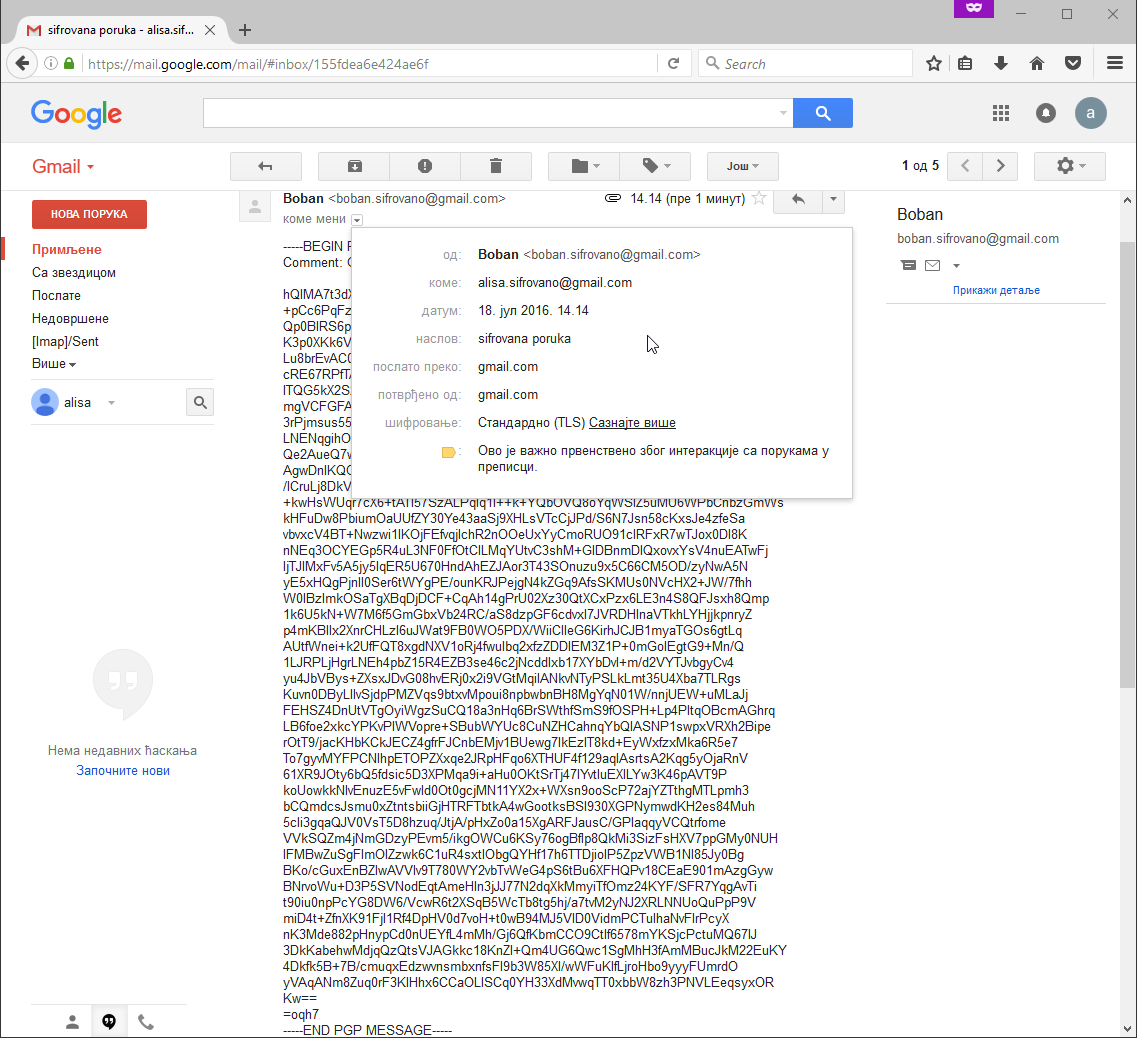
Figure 25: Vaš mejl provajder, kao i mejl provajder osobe kojoj ste poslali šifrovanu poruku mogu videti samo naslov poruke i ko kome šalje šifrovanu poruku, ali ne i sadržaj iste.
5 Dešifrovanje primljene šifrovane poruke
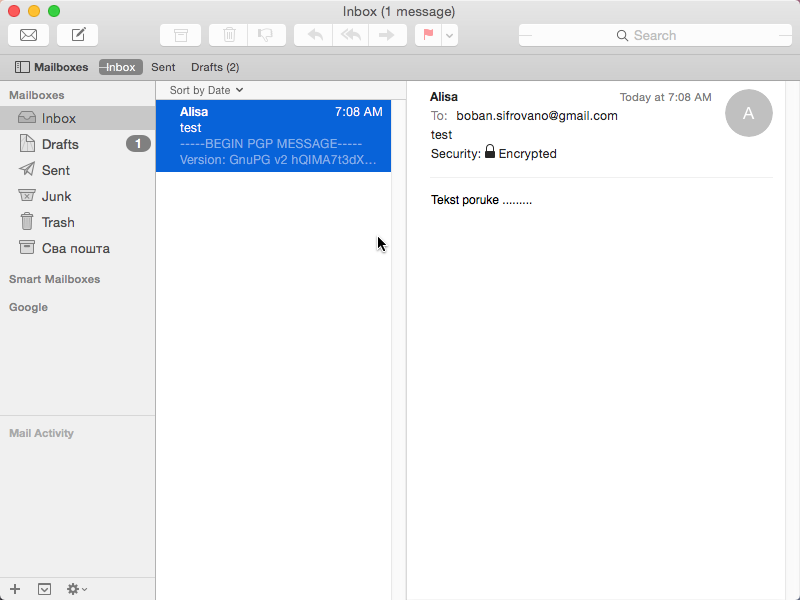
Figure 26: Kada primite novu poruku u mejl klijentu, ako je ona šifrovana klijent će to prepoznati i ponuditi da dešifruje automatksi ako unesete šifru za vaš tajni GPG ključ.